- Klicka på Deltagare för att öppna dialogrutan Hantera
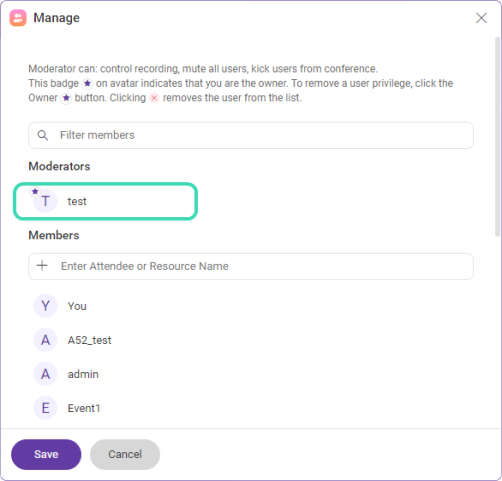
Bild: Bild dialog - Klicka på ➕ för att öppna dialogen Välj kontakter
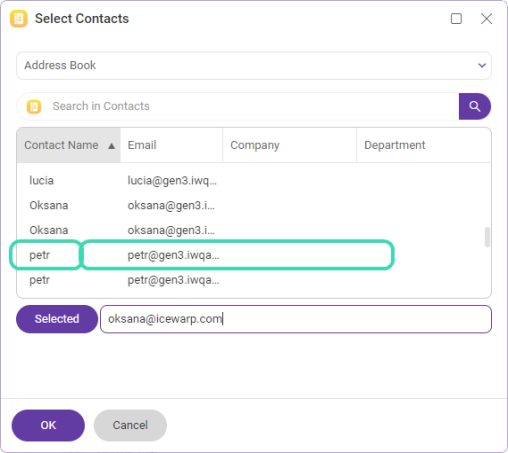
Bild: Välj kontakt. - Välj en kontakt från listan och klicka sedan på Välj
- Om kontakten inte finns i listan skriver du e-postmeddelandet i textfältet och klickar sedan på OK. En ruta med ett meddelande om att du har bjudit in någon till chattrummet visas i konversationsområdet
- En inbjuden deltagare kommer att få ett e-postmeddelande med en TeamChat-inbjudan
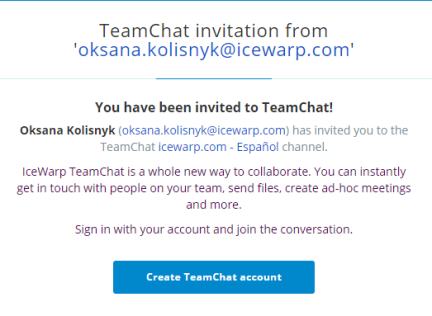
Bild: Inbjudan - Klicka på Skapa TeamChat konto. Fyll i alla obligatoriska fält och klicka på Verifiera ditt konto
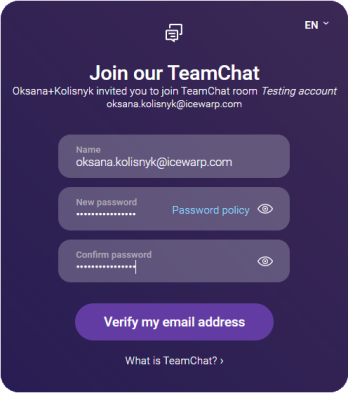
Bild: Nytt konto
Obs! Om det inbjudna kontot redan är medlem i något annat chattrum finns en GÅ MED I TEAM-knappen istället för Skapa Teamchat-konto i inbjudningsmeddelandet. När du klickar på Gå med i teamet länkas användaren direkt till Webbklient inloggningssidan. - Ett verifieringsmeddelande skickas till den inbjudna användarens konto i föregående steg
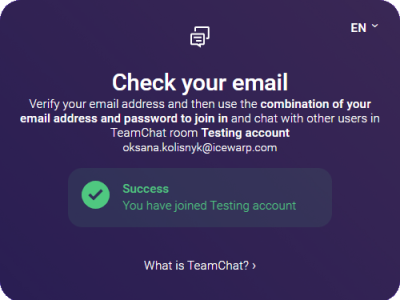
Bild: verifieringsmeddelande - Kontrollera din e-post och klicka på Verifiera ditt konto
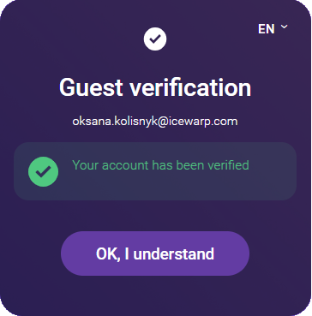
Bild: Lyckad verifiering. - När du har klickat på Ok, jag förstår, omdirigeras du till inloggningssidan för Webbklient. Ange ditt lösenord och klicka på Logga in.
- Det kommer också att finnas ett meddelande om att någon gick med i chattrummet när inbjudansprocessen är klar.
- Du kan kontrollera gästkontot på fliken Deltagare. Den nya gästen ingår i gästsektionen, deras konto kan hanteras av en administratör.
Gästkontogränssnitt
Gästanvändare kommer att se det vanliga TeamChat-gränssnittet efter inloggning. Gästkonton tillåter användare att föra konversationer i chattrummen där de blev inbjudna till (listan över chattrum på vänster sida) och möjligheten att hantera flikarna chattrum, filer och dokument, händelser och medlemmar. Konversation inkluderar också konversationsdiskussion innan användaren ansluter sig till chattrummet.
Genom att klicka på dian initialer/din profilbild i det övre högra hörnet öppnas 4 alternativ som användaren kan välja:
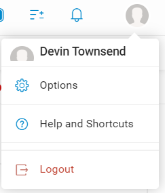
Bild: Initialer/profilbild rullista.
Användaren kan fylla i önskad personlig information som ska publiceras. Data kommer automatiskt att visas i alla GAL-mappar i GroupWare.
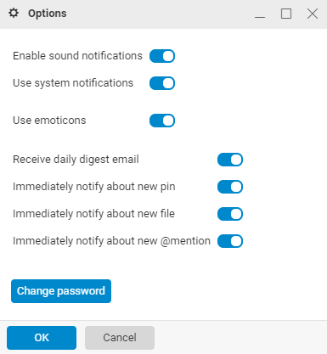
Bild: Alternativ
Detta val låter gästerna ställa in flera alternativ. Huvudalternativet i det här avsnittet är möjligheten att ändra lösenordet. Genom nästa växlar kan användaren aktivera ljudaviseringar, använda systemaviseringar och använda uttryckssymboler.
Om du väljer fliken Hjälp alternativ öppnas en snabbhjälpguide som innehåller några användbara tips och information, plus ett Vad är nytt dokument med information om den aktuella versionen av Webbklient och TeamChat-tips.
Klicka på menyn Logga ut för att logga ut från WebbkClienten.