Sökfältet  gör det enkelt att hitta dina e-postmeddelanden, dokument, chattmeddelanden, kalenderhändelser, kontakter, uppgifter och anteckningar i WebbPlatsen Office tjänster.
E-post
- Skriv sökfrågan i sökfältet och ange den del av e-postmeddelandet där du vill söka (Från, Till, Ämne, etc.) eller klicka på Retur för att söka i alla e-postfält. Sökmotorn letar efter din förfrågan i fält som avsändare, mottagare, ämne eller text i e-postmeddelandet.
- Som standard utförs sökningen i den aktuella mappen. Om du vill söka i alla mappar (Inkorg, Skickat, Utkast osv.), markerar du Sök i alla mappar.
 .
. - Du kan också hitta alla e-postmeddelanden med bilagor om du markerar kryssrutan Har bilaga.
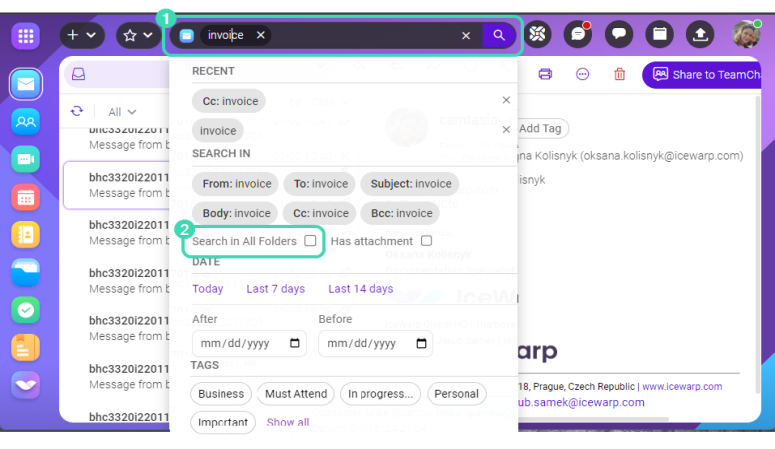
Bild: Sök i e-post
Kalender
- Hitta alla händelser som innehåller din sökbegäran i Titel, Beskrivning och Plats.
- Du kan filtrera bort händelserna efter tagg och datum för händelsen.
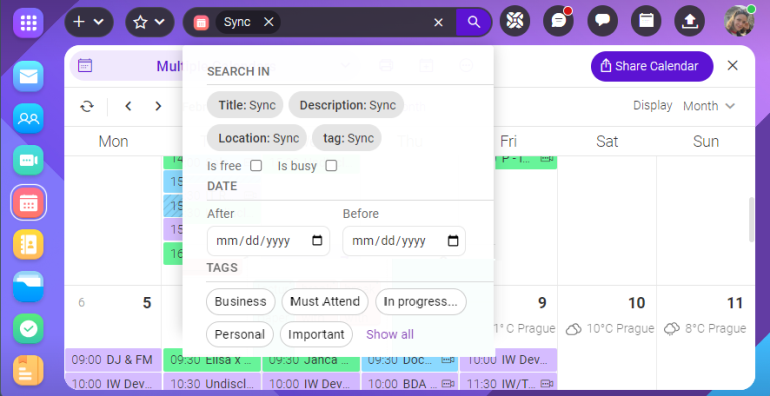
Bild: Sök i kalender
Kontakter
- Skriv in begäran och ange var du ska söka, i (namn, e-post, företag, avdelning eller anmärkning). Du kan också klicka på Retur för att söka i alla fält.
- Markera Har telefon för att filtrera bort alla kontakter med telefonnumret.
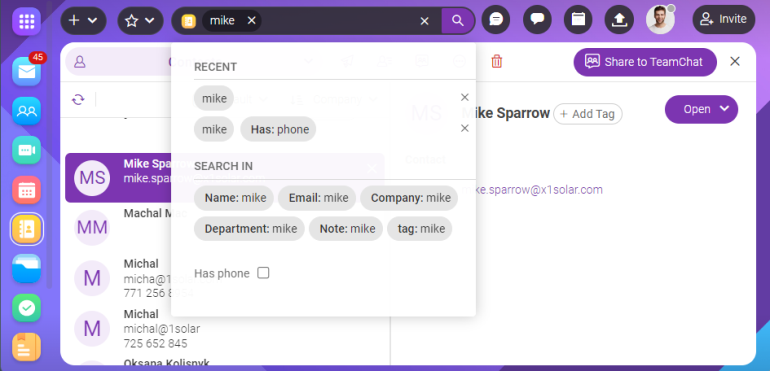
Bild: Sök i kontakter
Dokument
- Du kan söka efter begäran i titeln, beskrivningen eller taggen på dokumentet. Skriv din begäran i sökfältet och klicka på Enter eller välj en tagg.
- Du kan också filtrera dokument efter datum för senaste ändring, klicka på Efter/Före och välj datum.
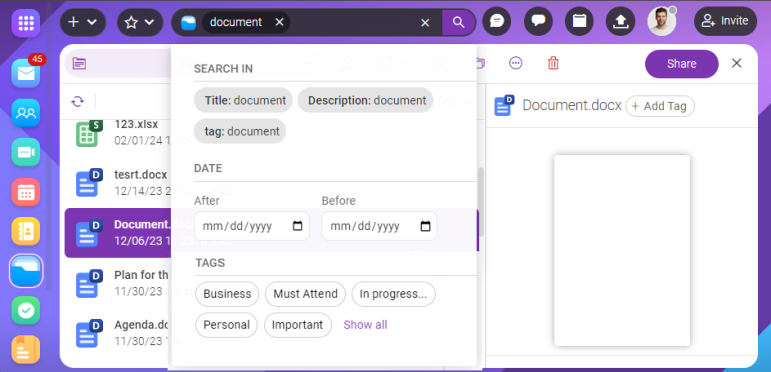
Bild: Sök i dokument
Uppgifter
- Skriv din begäran och ange var du vill söka i fälten Titel och Beskrivning.
- Du kan också filtrera uppgifter efter datum och tagg.
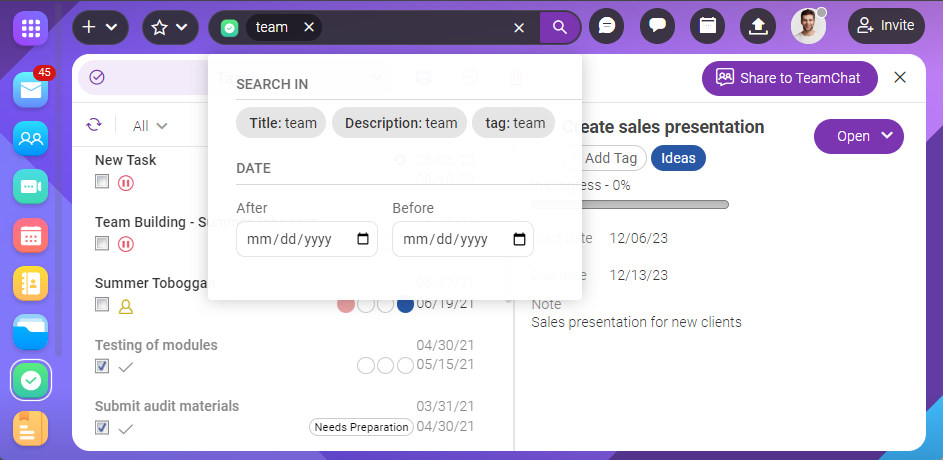
Bild: Sök i uppgifter
Anteckningar
- Sökmotorn letar efter din begäran i titeln och beskrivningen av en anteckning.
- Du kan också filtrera anteckningar efter tagg.
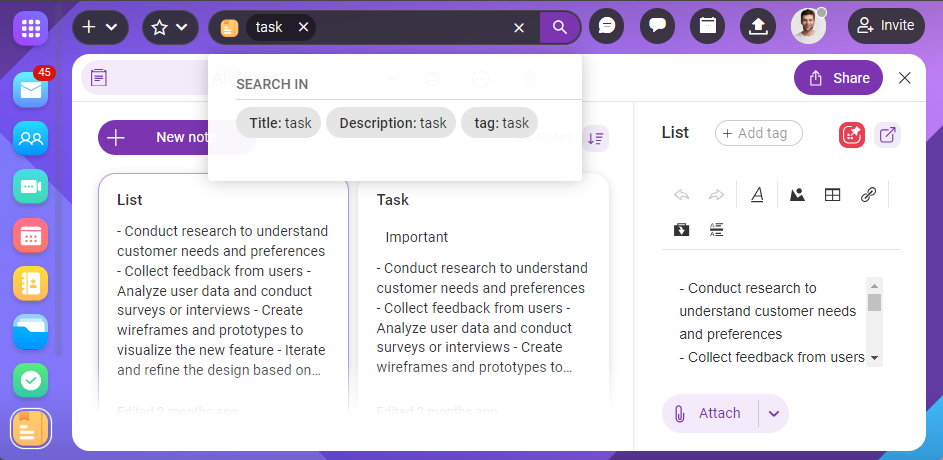
Bild: Sök i anteckningar
Skapa sökmapp
Sökmappen hjälper till att lagra dina sökinställningar och ger snabbare åtkomst till dina sökresultat.
- Gå till tjänsten (E-post, Kontakter, Anteckningar, Uppgifter, Dokument) där du vill skapa en sökmapp.
- Högerklicka på ditt kontonamn i mappträdet och välj
 Skapa ny sökmapp
  . Alla objekt som matchar sökkriterierna kommer att placeras i denna mapp.
Tagghantering
Taggar möjliggör effektivare sökning i alla mappar i en vald tjänst (E-post, Kalender, Kontakter, Anteckningar, Uppgifter, Dokument). Du kan ställa in en eller flera taggar för ett objekt.
- För att definiera en tagg, öppna objektet i förhandsgranskningsläge eller en separat dialogruta, klicka på
 , och skriv in namnet på den nya taggen. Om taggen redan finns, välj den från listan med förslag.
 - Om du vill ta bort taggen klickar du på den och väljer
 Ta bort tagg.
Tips: Du kan också definiera en tagg när du skapar ett nytt objekt.
- För att söka efter taggarna, klicka på sökfältet och välj taggen från listan.
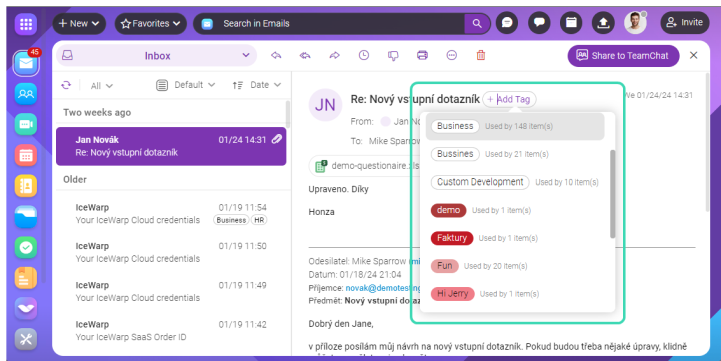
Bild: Tagghantering